mysqlのインストールについて
オープンソース版と商用版の違い
MySQL Community Edition(オープンソース版)
- 無料
- GPLライセンス
- 基本的な機能は全て使える
- コミュニティサポートのみ
MySQL Enterprise Edition(商用版)
- 有料(サブスクリプション)
- Oracle公式サポート付き
- 追加ツールやプラグイン(監視、バックアップ、セキュリティツールなど)が含まれる
インストール手順の違いはなく、基本的には同じですが、入手先が異なります。
オープンソース版
<em># 公式サイトから無料でダウンロード</em>
<em># またはパッケージマネージャーで</em>
sudo apt install mysql-server  <em># Ubuntu/Debian</em>
sudo yum install mysql-server  <em># CentOS/RHEL</em>
商用版
- Oracle公式サイトでライセンス購入
- ダウンロードにはOracleアカウントとライセンスが必要
- インストール後の設定や構成は基本的に同じ
MySQLのバージョン体系
MySQLは3つの数字でバージョンを表します。
形式: メジャー.マイナー.パッチ(例: 8.0.35)
- メジャー: 大きな変更(互換性が失われることも)
- マイナー: 新機能追加
- パッチ: バグ修正
バッチについてはバグの修正なので、新しいものを選択すべきです。詳しくはリリースノートを見て確認しましょう
公式パッケージ、インストーラー
https://dev.mysql.com/downloads/mysql
| OS | パッケージ形式 | インストールコマンド | 備考 |
|---|---|---|---|
| Debian Linux | .deb | dpkg | Debian専用 |
| Ubuntu Linux | .deb | dpkg または apt | Ubuntu専用(Debianベースだが最適化されている) |
| Red Hat Enterprise Linux / Oracle Linux | .rpm | rpm または yum/dnf | RHEL、CentOS、Rocky Linux、Oracle Linux向け |
| Fedora | .rpm | dnf | Fedora専用(RHELの開発版的な位置づけ) |
| Linux – Generic | tarball | 手動配置 | どのLinuxディストリビューションでも使える。パッケージマネージャー不使用 |
| Source Code | ソースコード | make/cmake等 | 自分でコンパイル。最もカスタマイズ可能だが手間がかかる |
yumでのインストール手順(マイナーバージョンを指定)
条件
- MIRACLE LINUX 8
- Apache 2.4.xx
- PHP 7.2.xx
- MySQL 8.4.xx
すでにMySQLをインストール済みで、バージョンアップする場合は古いパッケージを削除
(削除しなくてもそのまま進めることは可能だがtarファイルからインストールする場合既存のパッケージと競合チェックが入る)https://dev.mysql.com/doc/refman/8.0/en/updating-yum-repo.html
sudo yum remove mysql-community-common mysql-community-client-plugin mysql-community-libs mysql-community-devel mysql-community-client mysql-community-icu-data-files mysql-community-serverパターン1 rpmファイルのリンクを使用する場合
こちらの方法は自動的に依存関係を解決し、最新版が自動でインストールされます
rpmファイルのリンクを取得
https://dev.mysql.com/downloads/repo/yum
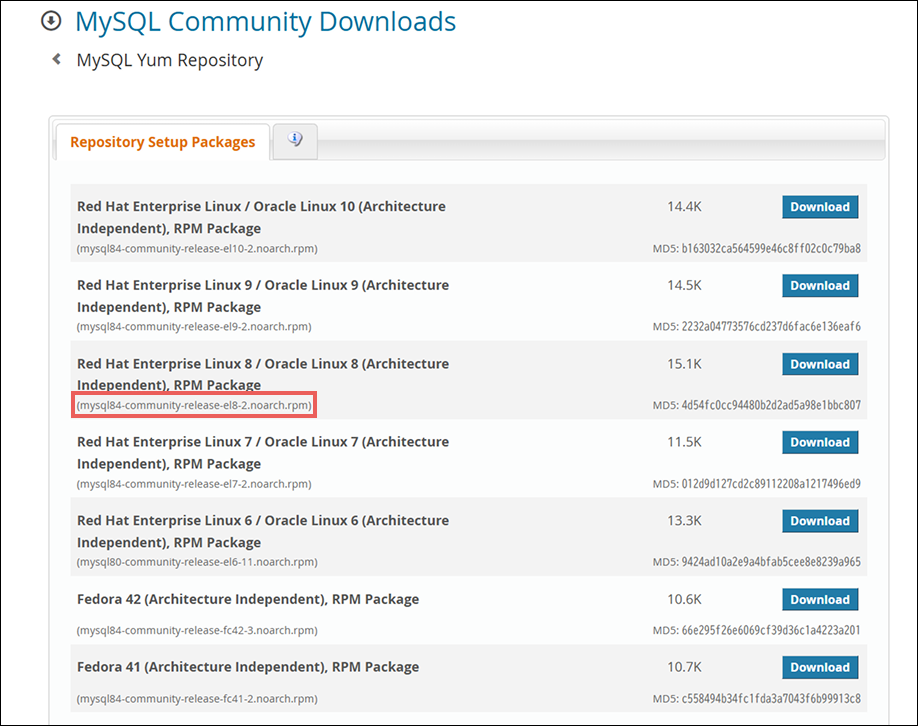
取得したリンクでyumリポジトリをダウンロード
yum install https://dev.mysql.com/get/mysql84-community-release-el8-2.noarch.rpmGPG鍵でエラーになったらhttps://repo.mysql.com/より用意して
リポジトリが追加されたか確認
yum repolist enabled | grep "mysql*"MySQLリポジトリ追加
(リポジトリ設定ファイルをインストール 実体/etc/yum.repos.d/に設定ファイルが配置される)
sudo yum install https://dev.mysql.com/get/mysql80-community-release-el9-1.noarch.rpmインストール
(MySQLサーバー本体をインストール 実体/usr/bin/mysqldなどの実行ファイルが配置される)
sudo yum install mysql-serveryum installコマンドは:
- システム全体にパッケージをインストールするコマンド
- URLからリポジトリ設定ファイルをダウンロードして、システムの
/etc/yum.repos.d/に配置する
MySQL Yum リポジトリを使用して Linux に MySQL をインストールする
https://dev.mysql.com/doc/refman/8.0/en/linux-installation-yum-repo.html
パターン2 過去のアーカイブのtarファイルから手動インストール
特定のマイナーバージョンを指定したい場合の手順(依存関係を自分で確認・解決する必要がある)
https://downloads.mysql.com/archives/community
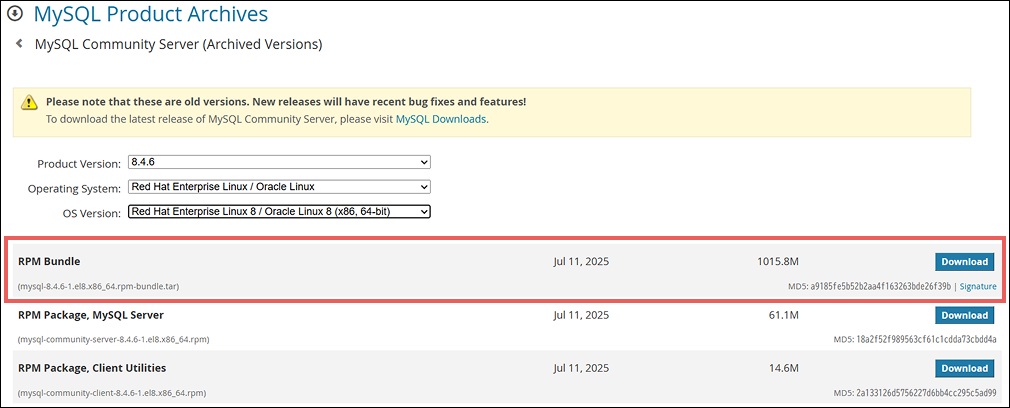
tarファイルをダウンロードしてwgetインストールする(なければyum install wget)
wget https://downloads.mysql.com/archives/get/p/23/file/mysql-8.4.xxxxxx.el8.x86_64.rpm-bundle.tar
tar -xvf mysql-8.4.xxxxxx.el8.x86_64.rpm-bundle.tarファイルの確認ls -la
依存関係の確認
例
yum deplist mysql-community-server-xxxxxx | grep "mysql*"依存順にインストール
yum localinstall mysql-community-xxxxxx.rpm内容の確認rpm -qa | grep -i mysql
バージョンの確認
systemctl restart mysqld
mysql --version
注意
MySQL 8.0は最低1GB RAM必要(512MBでは起動時にOOM Killerで強制終了される)