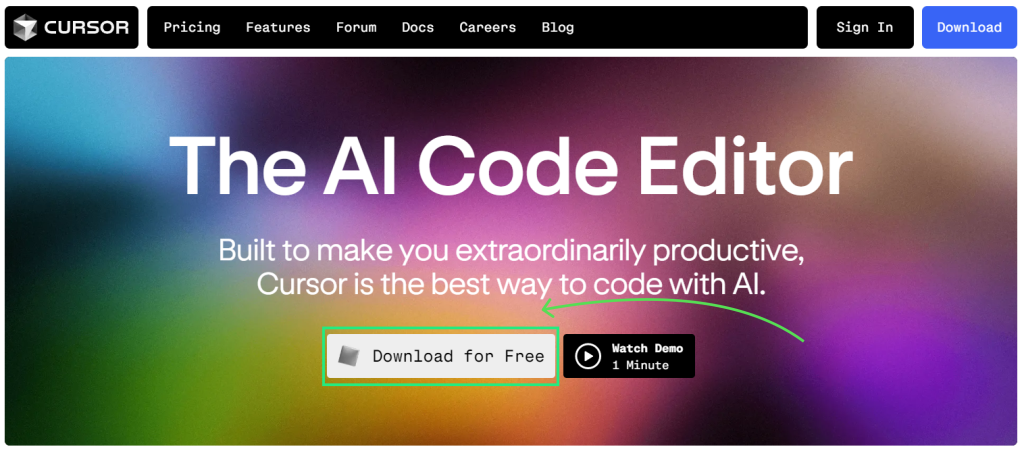
ダウンロード
インストーラーで初期設定
ダウンロードしたインストーラを起動
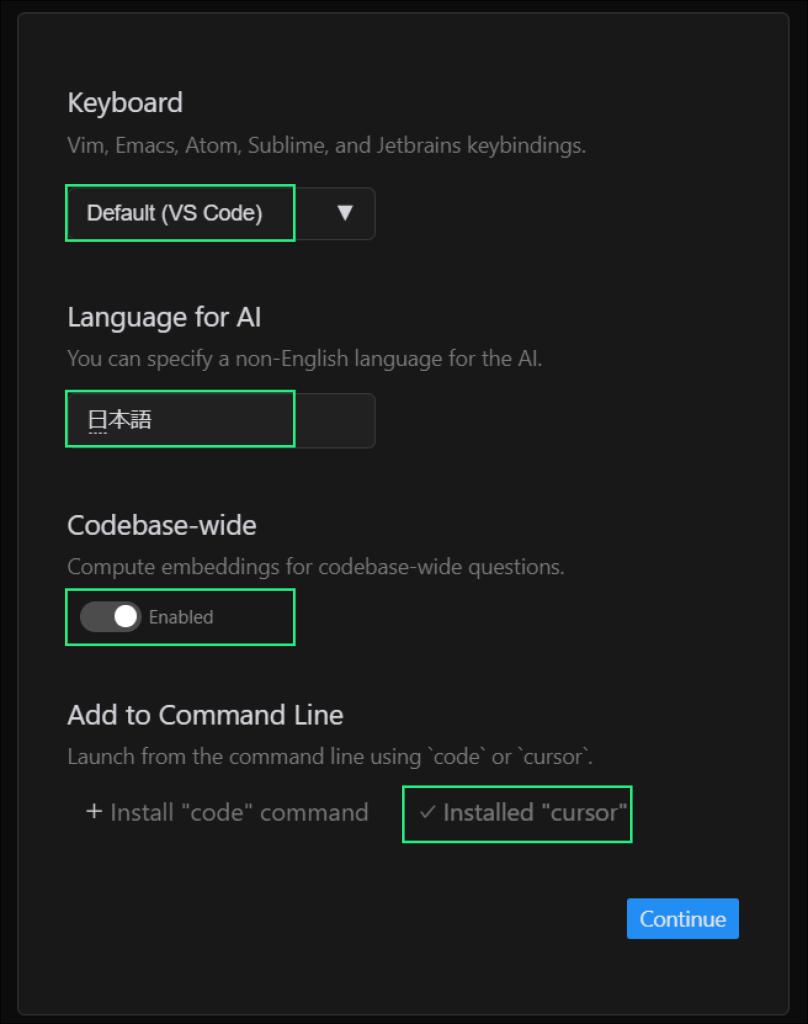
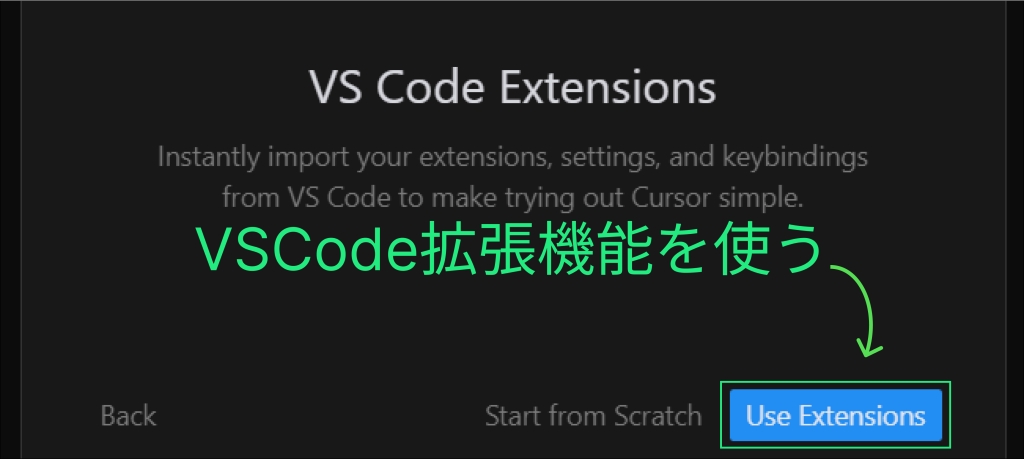
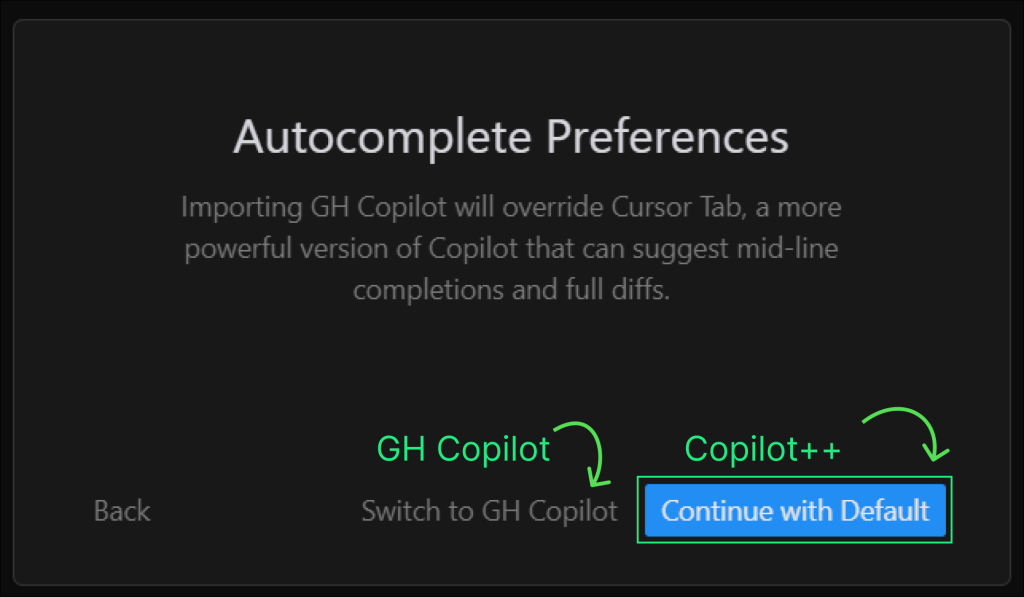
「Autocomplete Preferences(自動補完設定)」に関する設定画面
- GH Copilot …従来のもの
- CursorのCopilot++(デフォルト) …より強力なバージョンのCopilot(デフォルト)
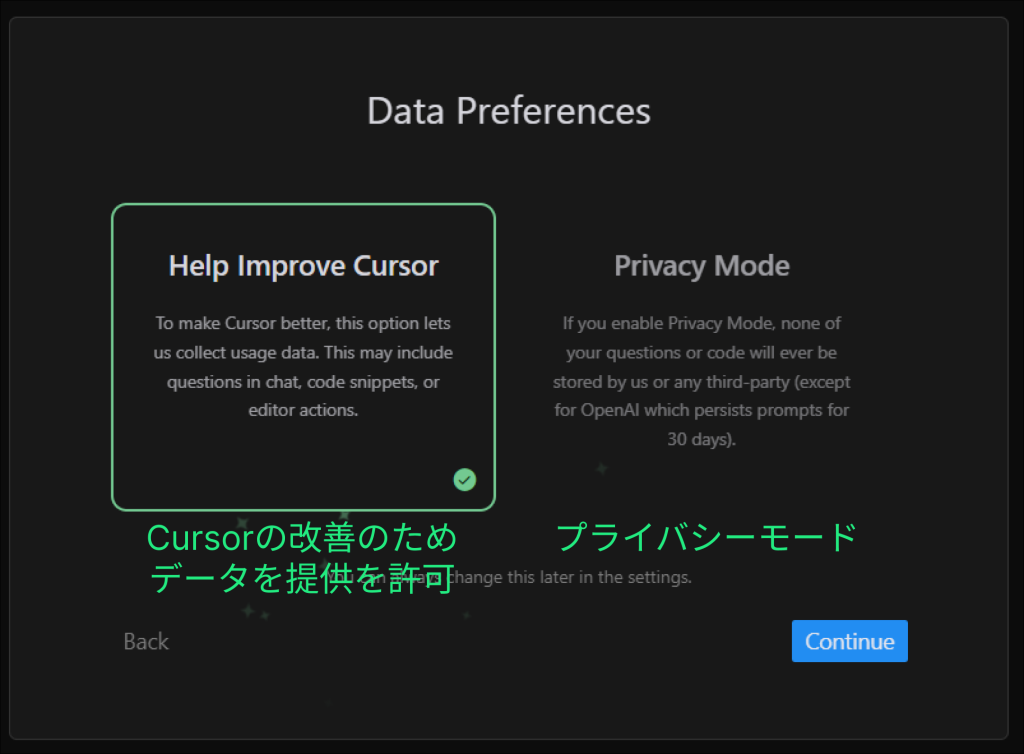
「Data Preferences(データ設定)」
- データ提供
- プライバシーモード
ブラウザでサインイン画面を開く
初期設定が完了すると、ブラウザが自動的にサインイン画面を開きます。ここでアカウントを作成するか、既存のアカウントでログインします。
Cursorアプリケーション内でログイン
最後にCursorアプリケーション内で「Log in」を選択し、ログインを完了させます。
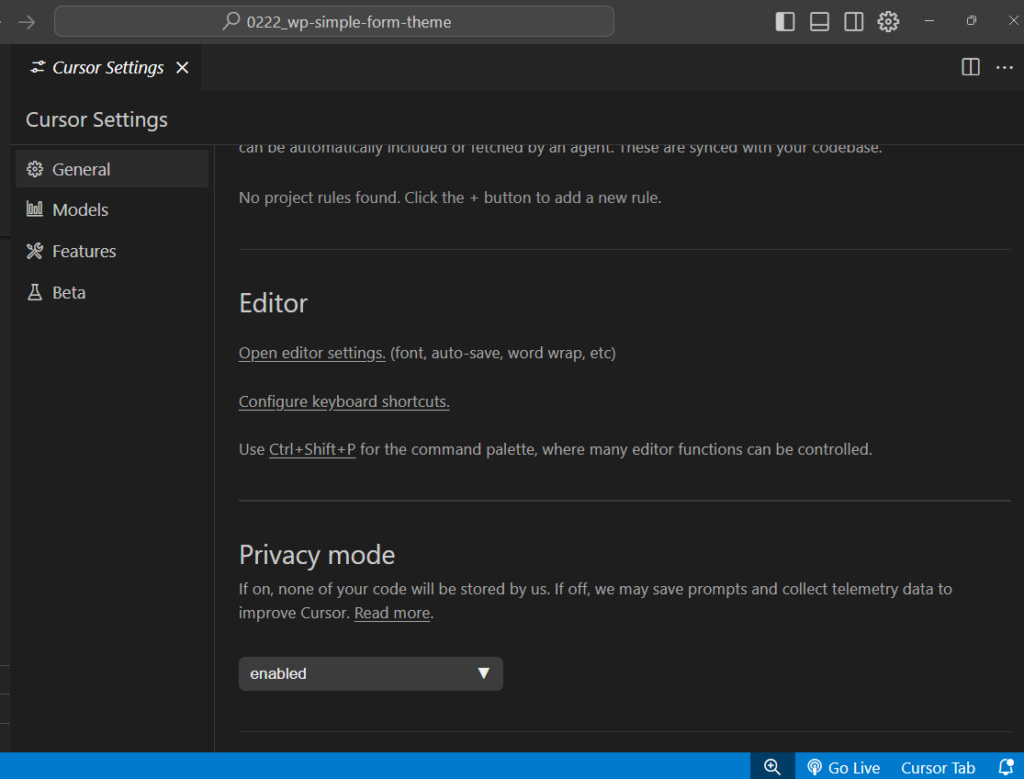
プライバシーモード
プライバシーモードを有効にするには、画像の通り、Privacy modeセクションのドロップダウンで「enabled」を選択すればOKです。これにより、コードがCursor側に保存されなくなります。
システムへの登録
インストール中に、アプリケーションはシステムに自身を登録します。Windowsではレジストリに情報が書き込まれ、ファイル拡張子との関連付けなども行われます。macOSやLinuxでも同様に、システムがアプリケーションを認識するための情報が設定されます。
通常下記のディレクトリにカーソルアプリケーションファイル等が格納されているフォルダが配置されます
C:\Users\user_name\AppData\Local\Programs\cursor
初回起動時の設定生成
Cursorエディタを初めて起動したとき、アプリケーションはユーザー環境に合わせた設定ファイルを生成する必要があります。この過程で「.cursor」フォルダが作成されるのです。
.cursorフォルダの正体
「.cursor」フォルダは、名前の先頭にあるドット(.)が示す通り、通常は隠しフォルダとして扱われます。このフォルダには次のような重要な情報が格納されています:
- ユーザー設定情報: エディタのカスタマイズ設定
- 拡張機能データ: インストールした拡張機能のファイル
- キャッシュデータ: パフォーマンス向上のためのキャッシュ
- ワークスペース情報: プロジェクトの状態や最後の作業位置
- AI関連データ: AI機能のための設定やキャッシュ
このフォルダは通常、以下の場所に作成されます:
- Windows:
%APPDATA%\.cursor - macOS:
~/Library/Application Support/.cursor - Linux:
~/.config/.cursor
「.cursor」フォルダは、Cursorエディタの正常な動作に必要不可欠です。
このフォルダを誤って削除すると、すべての設定がリセットされ、拡張機能も失われる可能性があります。トラブルシューティングなどの特別な場合を除き、このフォルダを手動で編集・削除することは推奨されません。
セットアップや便利な設定
Rules for AI
Ctrl + Shift + P > cursor settings > Rules for AI
Ctrl + Shift + P > cursor settings > Project Rules > + Add new rule
Cursor の Project Rules とは?
Project Rules は、Cursor での AI との対話をより賢くするための設定機能です。簡単に言うと、「このプロジェクトではこういうルールで開発してるよ」という情報を AI に教えることができます。
Rules for AI
- Cursor アプリ全体に適用されるルール
- どのフォルダを開いても常に効く
Project Rules(推奨)
- 特定のプロジェクトやフォルダだけに適用
- ファイルの種類や場所を指定できる
.cursor/rules/の中に.mdcファイルとして保存される
自動生成コミット文を日本語化する方法
エディターのCursor Settingsから以下の通りしましたが、日本語化されませんでした
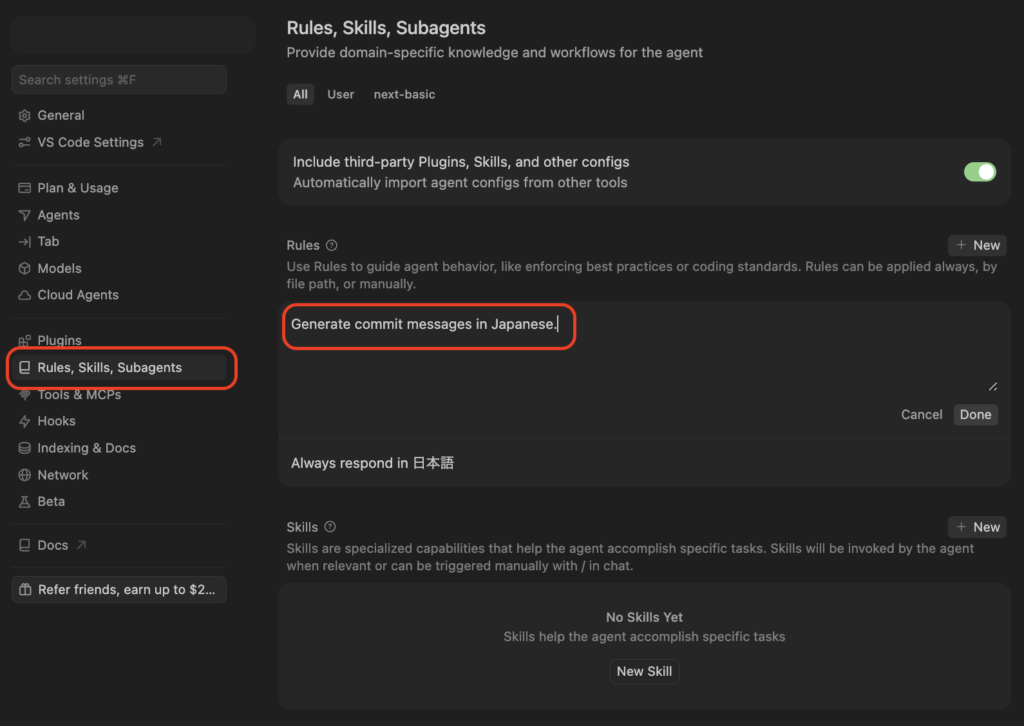
下記の記事を参考にしたら日本語化できました
CursorのAIコミットメッセージを日本語化する方法
https://nanataro.app/writing/cursor-ai-commit-japanese

Cursorの料金体系まとめ
Cursorの請求は「サブスク(基本料金)」と「Usage(超過課金)」の2種類で構成される。
サブスク = Cursorエディタ本体を使うための月額料金。プランによって金額が異なる。
| プラン | 月額 | クレジット枠 |
|---|---|---|
| Hobby | 無料 | 制限あり |
| Pro | $20 | $20分 |
| Pro+ | $60 | $60分 |
| Ultra | $200 | $200分 |
Usage(超過課金) = プランに含まれるクレジット枠を超えた分の従量課金。
On-Demand Usageを有効にしている場合、設定した上限額(例:$100)まで自動的に追加課金される。
課金の仕組み
- 各プランにはドルベースのクレジットプールが含まれている(Pro+なら$60分)
- AIモデルへのリクエストごとに、APIコストに応じたクレジットが消費される
- クレジットを使い切ると、On-Demand Usageとして追加課金が発生する
- Usage請求は「中間請求(Mid-Month Invoice)」と「サイクル確定」の2回に分かれることがある
残量の確認方法
Cursorにはプラン内クレジットの残量メーターが存在しない。Usage画面で各リクエストのCost欄が「Included」なら枠内、金額表示に変わったら超過、という確認方法しかない。上限に近づくとエディタ内に通知が表示されるとされている。
参考リンク
2025年6月の料金改定に関する公式説明Cursor料金プラン比較